前言
两年前入手了一块32x32的LED像素屏,到手后只能用官方的ipixel color手机APP控制,想折腾点自动化显示自定义文字动画的玩法,搜遍了全网资料都没找到靠谱的代码控制方案,折腾几次无果,这块屏就被我塞柜子里吃灰了。
前阵子心血来潮,抱着试试看的心态问了问AI,没想到真挖到了pypixelcolor这个宝藏库!研究了一番发现,不管是命令行快速调试,还是写Python脚本实现复杂逻辑,都能轻松拿捏这块像素屏。
为了让和我一样的玩家少走弯路,我把自己踩过的坑整理好的操作步骤全写在这儿了,从环境搭建到自动化轮播脚本,手把手带你玩转LED像素屏的代码控制!
官方资源
⚠️ 黄金三原则 (开始前必读)
- 断开手机APP:蓝牙设备一次只能被一个主机连接。开始前,必须彻底关闭手机上的官方APP,或者直接关闭手机蓝牙,否则电脑永远也连不上。
- 颜色格式要纯净:所有颜色参数都使用不带
#号的十六进制字符串。例如,红色是FF0000,不是#FF0000。 - 准备好设备地址:你的设备 MAC 地址是
23:44:90:FE:4A:79,下文将一直使用它。
1. 环境安装
打开电脑的终端 (Windows 上的 CMD 或 PowerShell,macOS/Linux 上的 Terminal),输入以下命令安装:
pip install pypixelcolor
```*(这会安装 pypixelcolor 及其所有依赖,占用约 50-80MB 空间)*

---

## 2. 命令行 (CLI) 快速入门 (已修正语法)
命令行适合快速测试和执行单个指令,无需写代码。**注意:所有可选参数都使用 `key=value` 格式,等号两边没有空格。**

### 扫描设备
首先,确认你的电脑能找到灯板。
```bash
pypixelcolor --scan
开关机 (Power Control)
# 关机 (屏幕熄灭, 功耗0.2瓦左右)
pypixelcolor -a 23:44:90:FE:4A:79 -c set_power off

# 开机 (点亮屏幕,功耗3瓦左右)
pypixelcolor -a 23:44:90:FE:4A:79 -c set_power on
设置时钟 (Clock Mode)
style 参数范围为 0 到 8。
# 切换到样式 4 的时钟
pypixelcolor -a 23:44:90:FE:4A:79 -c set_clock_mode 4
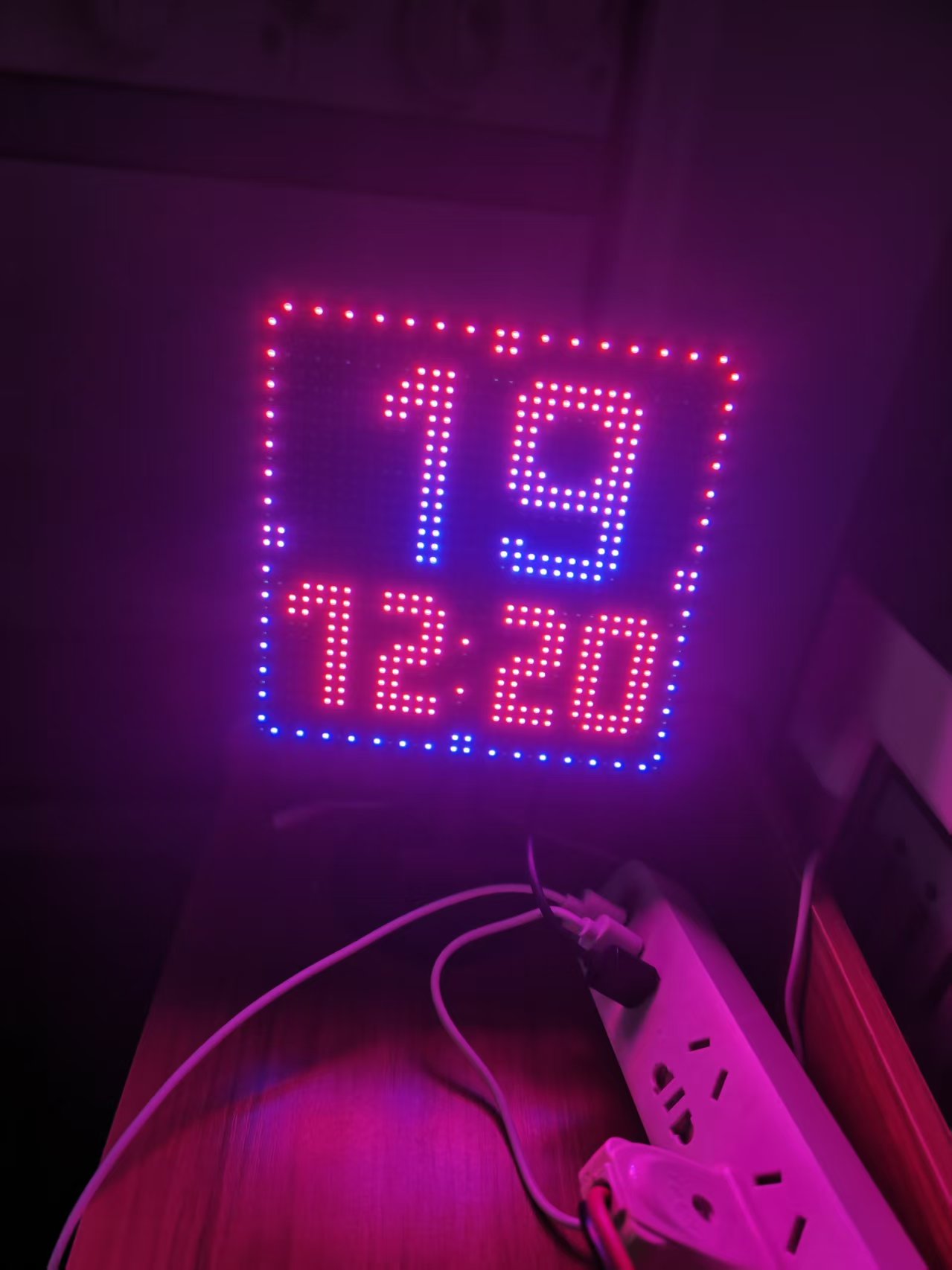
带参数的时钟设置:
# 设置样式2,并关闭日期显示
pypixelcolor -a 23:44:90:FE:4A:79 -c set_clock_mode 2 show_date=false
发送文字 (Send Text)
这是之前出错的地方,以下是正确语法:
# 发送静态的绿色文字 "Hello"
pypixelcolor -a 23:44:90:FE:4A:79 -c send_text "Hello" color=00FF00

# 发送滚动的紫色文字,并设置速度
pypixelcolor -a 23:44:90:FE:4A:79 -c send_text "It Works!" color=FF00FF animation=1 speed=90
发送图片 (Send Image)
你需要先准备一张 32x32 像素的图片 (如 icon.png)。
# 将图片 icon.png 发送到灯板
pypixelcolor -a 23:44:90:FE:4A:79 -c send_image icon.png
3. Python 脚本编程 (实现自动化)
通过编写 .py 脚本,你可以实现复杂的逻辑,如自动轮播、根据数据改变显示等。(Python 脚本的函数调用方式不受命令行语法影响,是正确的)。
基础连接模板
所有 Python 控制都基于这个模板。
import pypixelcolor
import time

# 你的设备地址
ADDRESS = "23:44:90:FE:4A:79"

# 创建一个设备客户端
device = pypixelcolor.Client(ADDRESS)

try:
    print(f"正在连接 {ADDRESS} ...")
    device.connect()
    print("✅ 连接成功!")

    # ------------------------------------
    # 在这里添加你的具体控制代码
    # 示例: 让灯板亮一下
    print("正在开机...")
    device.set_power(True) # True 代表 on
    time.sleep(2) # 等待2秒
    # ------------------------------------

except Exception as e:
    print(f"❌ 发生错误: {e}")
finally:
    # 确保程序结束时能断开连接
    device.disconnect()
    print("👋 已断开连接")
场景 A: 详细设置时钟
set_clock_mode 函数会自动同步你电脑的当前时间。
# --- 放在基础模板的控制代码区 ---
print("正在设置时钟模式...")
device.set_clock_mode(
    style=4,          # 样式 ID (0-8)
    show_date=True,   # 显示日期
    format_24=True    # 使用24小时制
)
场景 B: 详细发送文字
send_text 函数支持多种参数,可以实现酷炫的文字效果。
# --- 放在基础模板的控制代码区 ---
print("正在发送高级文字效果...")
device.send_text(
    text="Python Rocks!",
    color="FFFF00",      # 黄色 (不带#)
    bg_color="0000FF",   # 蓝色背景
    speed=90,            # 滚动速度 (0-100)
    animation=1,         # 1=向左滚动, 0=静态
    rainbow_mode=0       # 0=关闭彩虹特效
)
4. 终极自动化脚本:时钟与文字轮播
这个脚本完美实现了你 “5秒时钟,2秒文字” 的需求,并且加入了自动重连机制,非常稳定,适合长期运行(例如在树莓派上)。
新建文件 auto_loop.py:
import pypixelcolor
import time

ADDRESS = "23:44:90:FE:4A:79"

def main_loop(device):
    """主循环,负责轮播显示"""
    print("✅ 连接成功!按 Ctrl+C 停止轮播。")
    time.sleep(1) # 刚连上缓冲一下

    while True:
        # --- 阶段 1: 显示时钟 ---
        print("🕒 显示时钟 (Style 4),持续5秒...")
        try:
            device.set_clock_mode(style=4)
        except Exception as e:
            print(f"⚠️ 时钟指令未收到确认 (可忽略): {e}")
        time.sleep(5)

        # --- 阶段 2: 显示文字 ---
        print("🔤 显示文字,持续3秒...")
        try:
            device.send_text("Hello", color="FF00FF", animation=1)
        except Exception as e:
            print(f"⚠️ 文字指令未收到确认 (可忽略): {e}")
        time.sleep(3) # 文字滚动需要多一点时间

def run_controller():
    """带重连机制的控制器"""
    while True:
        device = pypixelcolor.Client(ADDRESS)
        try:
            device.connect()
            main_loop(device) # 进入主循环
        except KeyboardInterrupt:
            print("\n🛑 用户手动停止")
            break
        except Exception as e:
            print(f"❌ 连接断开或发生错误: {e}")
        finally:
            device.disconnect()
            print("👋 已断开连接")

        print("🔄 5秒后尝试重连...")
        time.sleep(5)

if __name__ == "__main__":
    run_controller()
```**如何运行:**
1.  保存代码为 `auto_loop.py`。
2.  在终端运行 `python auto_loop.py`。
3.  按 `Ctrl+C` 停止。

---

## 5. 常见问题排查 (Troubleshooting)

| 错误信息/现象 | 原因分析 | 解决方案 |
| :--- | :--- | :--- |
| `Found 0 devices` | 灯板已被手机APP占用。 | **关闭手机蓝牙**,或者在手机APP后台管理中彻底杀死它。 |
| `no ack from device` | 指令发送太快,设备来不及响应。 | 在Python代码的指令之间加入 `time.sleep(1)`,或者直接忽略这个报错(指令通常已生效)。 |
| `unrecognized arguments` | 命令行可选参数格式错误。 | 必须使用 `key=value` 格式,例如 `color=FF0000`,而不是 `--color FF0000`。 |
| 灯板卡在开机动画 | 设备未被成功“唤醒”。 | 先发送一个简单的指令,如 `set_power on` 或发送一个字,打破默认循环。 |
| `WinRT` 或 `Bleak` 相关报错 | Windows 蓝牙服务不稳定。 | 重启电脑蓝牙;拔插灯板电源;重启电脑。 |
评论区(0 条)
发表评论⏳ 加载编辑器…